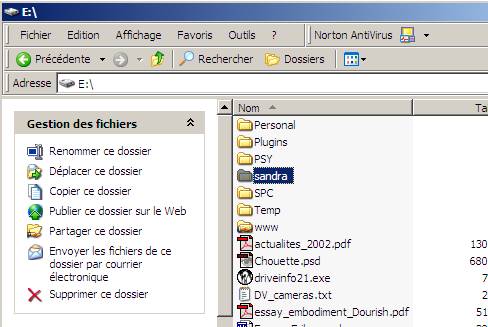
-création d’un nouveau répertoire/dossier sur le disque dur local (pour stocker tous les fichiers du site) p.ex. E:\sandra ou Macintosh HD -> dossier sandra
-lancer le programme Dreamweaver
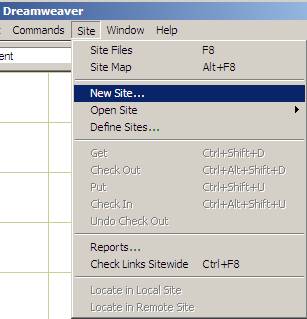
- entrer les paramètres du nouveau site avec vos propres données d’accès à votre espace disque sur le serveur web (remote server) :
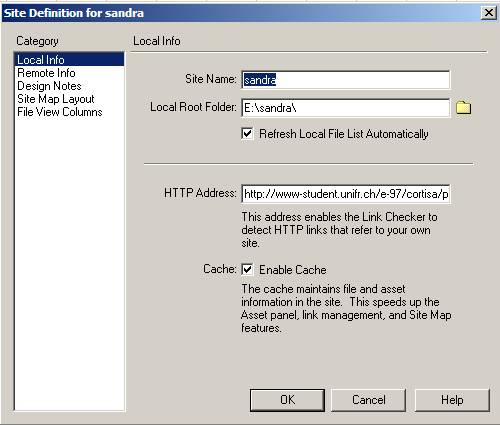
- site name : le nom du répertoire ou quelque chose qui y ressemble…
- « local root folder » c’est le répertoire que vous avez créé au début dans votre disque local avec le « path » , c’est-à-dire le chemin, ici p.ex. E:\
- HTTP address, c’est l’URL, l’adresse complète qui conduit à votre site dans un navigateur (Explorer, Netscape)
-
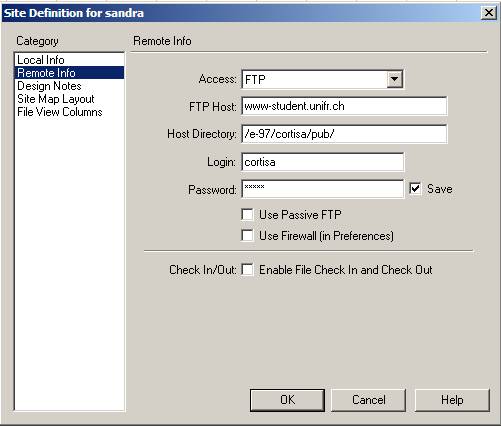
- FTP: “file transfer protocol” protocole de transfert de fichiers
- parfois cette adresse est complétement différente de l’adresse http (« hypertext transfer protocol » ou URL « uniform ressource locator ») du site
- OK, votre site est sauvé (en local sur cette machine seulement, si vous travaillez sur différents ordinateurs, il faudra à chaque fois reconfigurer votre site en local)
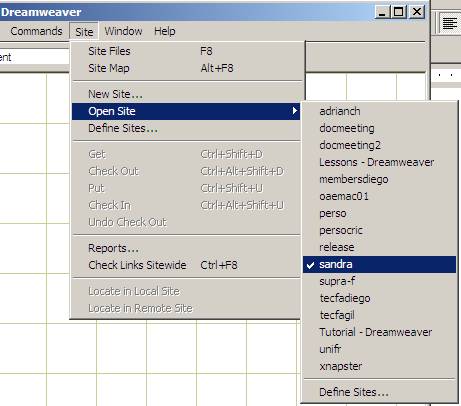
- ouvrir le site que vous venez de créer
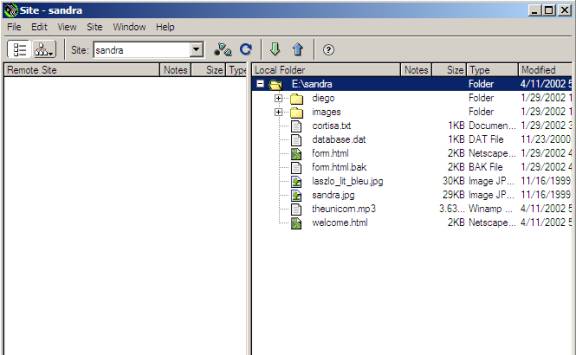
- à droite, la fenêtre présente les fichiers de votre site stockés sur votre disque dur local, la première fois, cette fenêtre est vide (puisque vous avez créé un nouveau répertoire vide au tout début).
- vous allez pouvoir SOIT créer de nouveaux documents pour un nouveau site, vous connecter ensuite et transférer vos nouvelles pages vers le volume sur le serveur distant (remote server)
- OU (si votre site existe déjà sur le serveur distant) commencer par vous connecter à votre site distant et transférer les pages de ce site vers votre disque local afin des les éditer et de les réexpédier ensuite vers le serveur
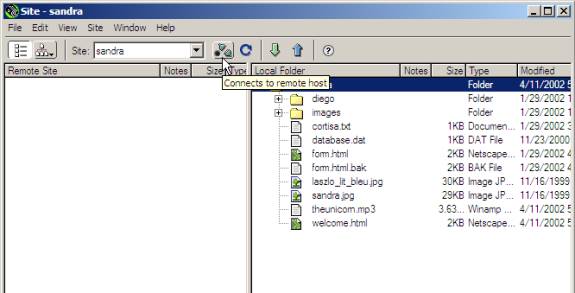
- bouton de connexion au serveur, si la configuration (les addresses, votres nom d’utilisateur (username), votre mot de passe) est correcte, vous devez voir s’afficher le contenu de la fenêtre de gauche, avec l’état du contenu de votre répertoire web sur le serveur distant :
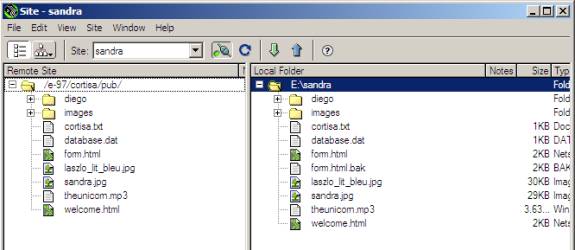
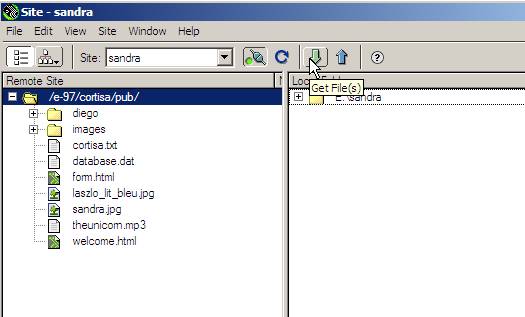
- si votre repertoire local est vide, faites un “get files” de tout le site (téléchargement de tous les fichiers et repertoires stockés sur le serveur) vers votre disque local, afin de pouvoir les éditer.
- ouvrez ensuite le document/fichier que vous voulez modifier, faites la mise à jour, sauvez (à ce moment la version de ce document sur votre disque dur local est plus récente que celle située sur le serveur distant)
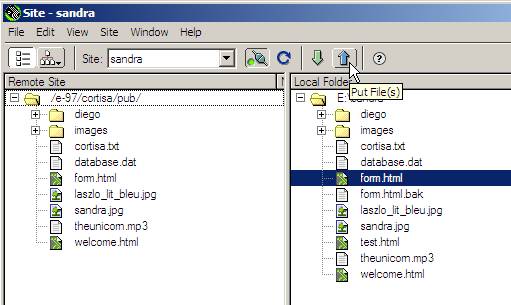
- « put » transférer « en retour » ce document vers le serveur
- lancer un browser (Netscape ou Explorer), tapez l’URL de ce document modifié sur votre site
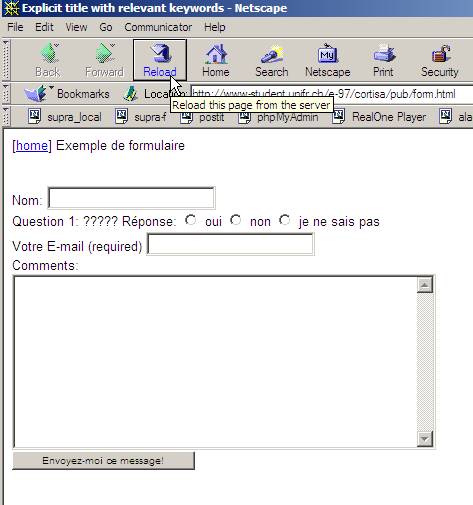
- vérifiez dans un navigateur (Explorer ou Netscape) que le document a bien été modifié en faisant un « Reload » de la page, p.ex. ici :
- http://www-student.unifr.ch/e-97/cortisa/pub/form.html
Unifr.ch :dico : 4/16/2002